
Cherry Tastatur – Anleitung & wichtige Hinweise
Letzte Änderung am 24.08.2025
⚠️ Wichtiger Hinweis zur Nutzung mit TI-Gateway
Diese Cherry-Tastatur (SMC-KT) wird für das TI-Gateway nicht mehr unterstützt!
Sie kann ausschließlich noch am alten Konnektor eingesetzt werden.
Für den neuen Konnektor ist zwingend ein separates Kartenlesegerät erforderlich.
Die Tastatur kann bei TI-Gateway zwar noch als normale Tastatur verwendet werden,
jedoch nicht mehr als Kartenleser.
-
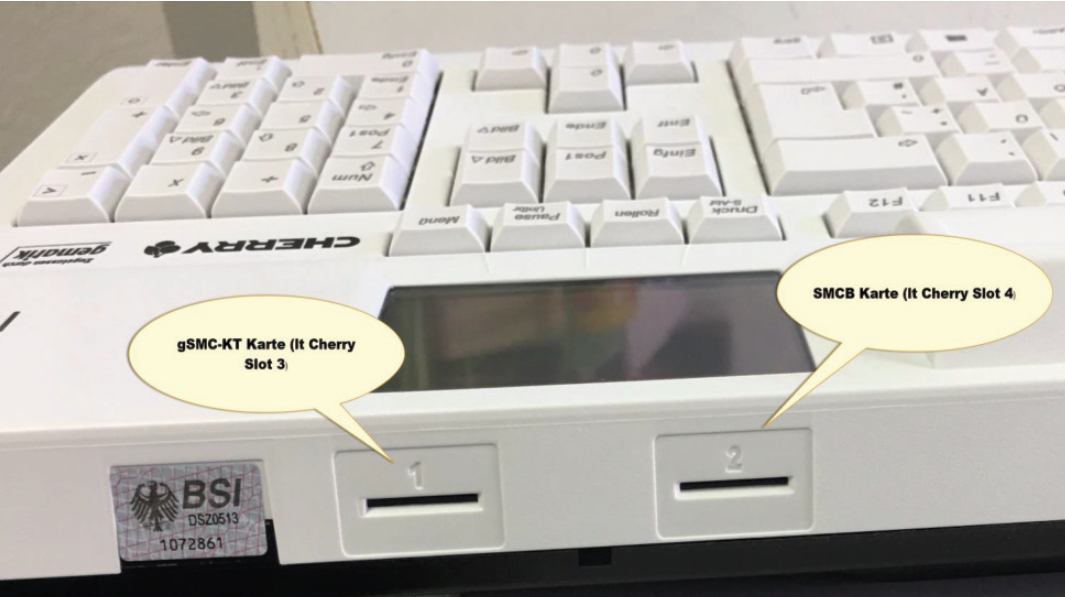
Die SMC-KT in Slot 1,
die SMC-B in Slot 2-
Kontaktfeld nach unten
-
-
Slots mit unterschriebenem Siegel zukleben
-
Cherry Tastatur in Betrieb nehmen
-
Adminkennwort 88888888 vergeben
-
PUK identisch wie im PIN-Brief der SMC-B
-
-
Menü-Taste einige Sekunden gedrückt halten, bis das Konfigurationsmenü erscheint
-
Unter SICCT > Admin-Kommandos auf Ein stellen
-
Einen Schritt zurückgehen und unter Terminal > Name jeweiligen Namen eingeben (z. B. KT01, KT02, …)
-
Am Rechner das Cherry USB-LAN Proxy Tool installieren
-
Tool herunterladen und installieren
-
Alternativ auf Stick > USB-LAN-Proxy_3_2_2.msi
-
-
IP-Adresse vom Rechner eintragen (Rechner benötigt feste IP-Adresse)
-
Falls sich die Tastatur nicht mit dem Konnektor verbindet, ältere Version versuchen:
(V2.1.8)
-
-
(Port 4742 TCP / UDP muss freigeschaltet sein)
Legenden
- Erstellt: 10.09.2020
- 10.09.2020 17:40 – Downloadlinks für Tool hinzugefügt
- 23.10.2020 – Nach Admin-Session Punkt „zurückgehen“ hinzugefügt
- 28.12.2020 – TCP/UDP Freischaltung ergänzt
- 24.08.2025 – Hinweis auf fehlende TI-Gateway-Unterstützung hervorgehoben

Kontakt & Beratung
Fragen zu Cherry-Tastaturen, Kartenlesegeräten oder TI-Gateway? Wir helfen gerne weiter.
Herford: 05221-8897540 | Berlin: 030-200059040